

Google Maps se ha convertido en una aplicación esencial para millones de usuarios, utilizada a diario para desplazamientos cotidianos o para orientarse durante viajes. Dentro de la app, Street View permite ver imágenes reales de cualquier zona, pero existe una función poco conocida: la posibilidad de dividir la pantalla para usar el mapa y Street View al mismo tiempo.
Para activar esta función, sigue estos pasos:
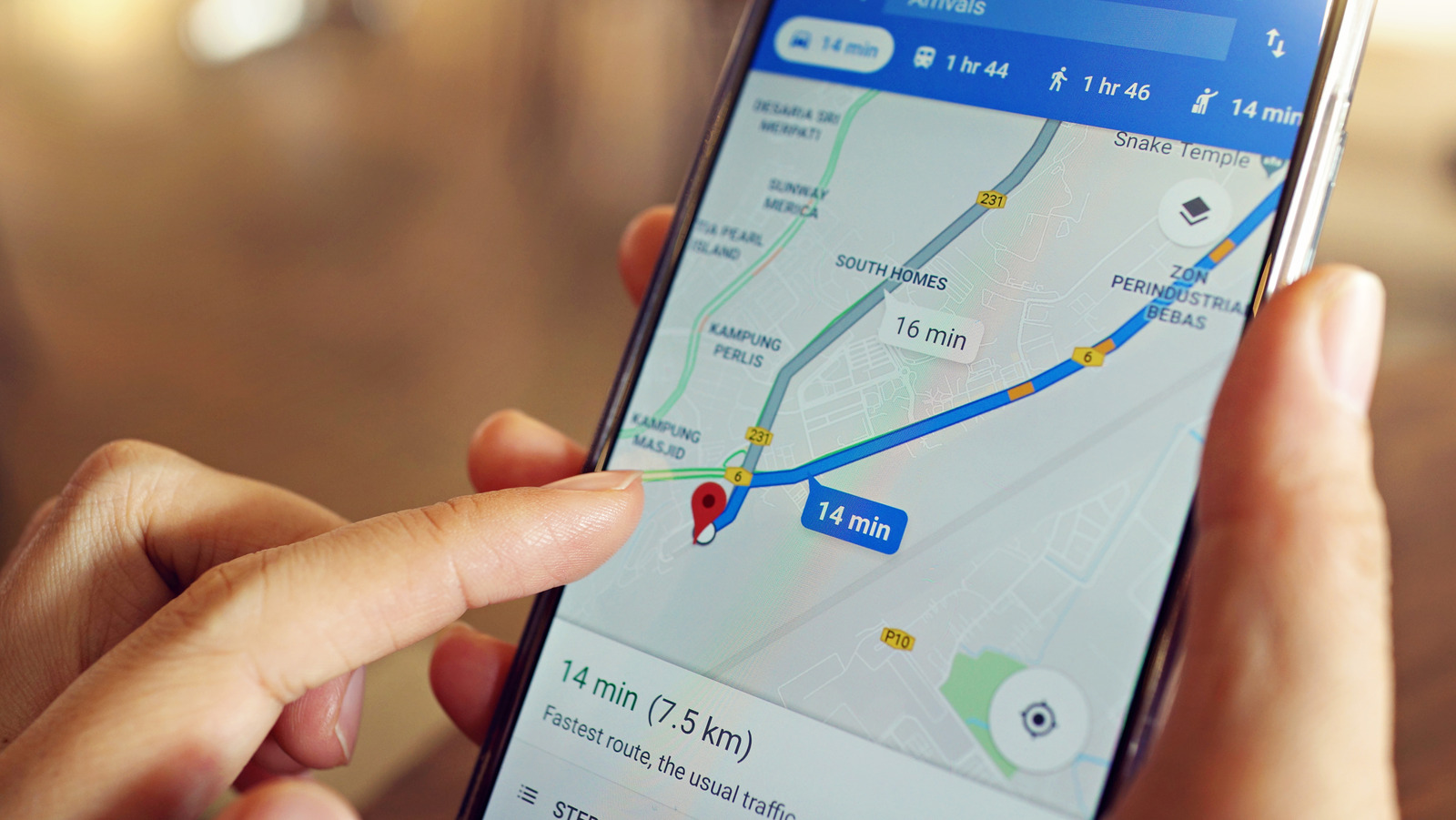
- Busca tu destino en Google Maps. En el panel de resultados aparecerá un pequeño recuadro con una imagen de Street View.
- Pincha en la imagen para abrir Street View a pantalla completa.
- Pulsa las flechas en la esquina inferior derecha para reducir la vista y activar la pantalla dividida. Ahora la parte superior mostrará Street View con las flechas de orientación, y la inferior el mapa con las calles marcadas en azul.
- Interactúa con ambas vistas: al pulsar una calle azul en el mapa, Street View se moverá para mostrarla; al usar las flechas de Street View, el mapa indicará tu ubicación exacta.
Leer también: Fraudes digitales concentran 71% de las reclamaciones financieras en México: guía gratuita para denunciarlos
La pantalla dividida también funciona con la función “cómo llegar”. Google Maps normalmente muestra la ruta con línea continua para autos o puntos para peatones. Con esta función, puedes seguir la ruta con imágenes en tiempo real:
- Busca tu destino y selecciona cómo llegar.
- En la esquina inferior izquierda verás un recuadro con Street View; al pincharlo, la pantalla se dividirá automáticamente.
- Las imágenes quedarán en la parte superior y la ruta en el mapa con las indicaciones en la parte inferior.
- Desliza en la zona inferior para revisar el trayecto paso a paso y familiarizarte con él antes de realizar tu viaje.
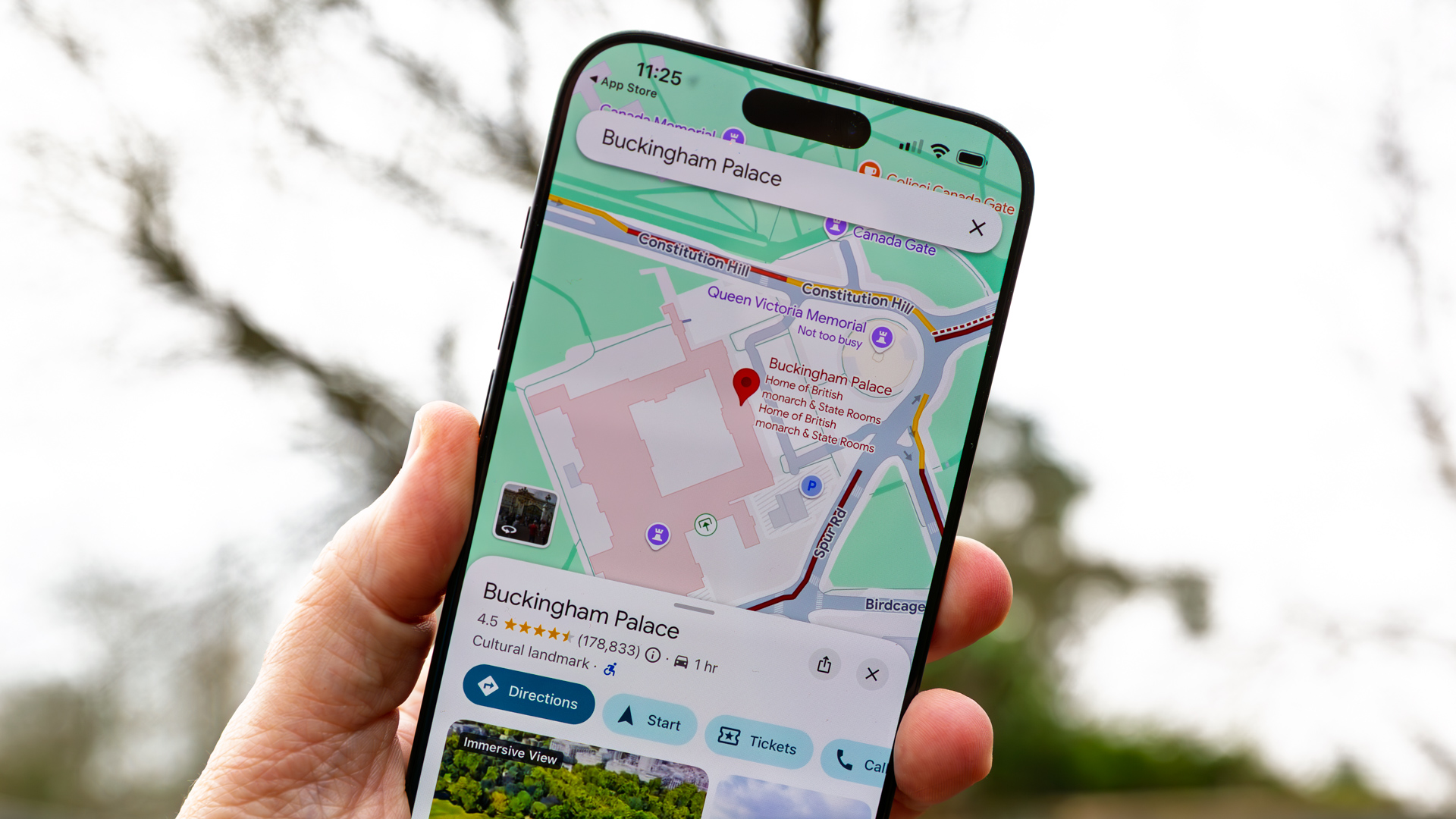
Esta función poco conocida de Google Maps mejora la navegación y ofrece una experiencia más intuitiva para planificar rutas y explorar zonas con mayor detalle.
Europa Press

